Víte ten pocit, když potřebujete napsat slovo jako „kůň“ nebo „dům“, ale vaše klávesnice vám dělá naschvály? Kroužek nad u (speciální diakritické znaménko, které mění výslovnost samohlásky u na dlouhé ú) je jedním z nejčastěji používaných, a přitom nejnepříjemnějších znaků v češtině. Pokud pracujete s texty často, buďto ve Wordu, v e-mailech, nebo dokonce při komunikaci s klienty přes chat, musíte tento znak ovládat ve spánku. Není to jen o tom, jak vypadá - jde o to, abyste neztratili pět minut hledáním symbolu v menu, zatímco vám myšlenka uniká.
Tento článek není další nudný manuál od Microsoftu. Je to praktický návod pro lidi, kteří chtějí psát rychle a bez chyb. Ukážeme si cesty pro Windows, macOS i mobilní telefony. A ano, zmíníme i situace, kdy se vám stane, že místo kroužku dostanete podtržítko nebo tečku. Pojďme na to.
Rychlý souhrn: Co musíte vědět hned
- Windows (Alt kódy): Držte Alt a napište 0251 pro „ů“. Funguje to na numerické klávesnici.
- MacOS: Stiskněte Option + U, pusťte a rychle zmáčkněte U.
- Mobilní zařízení: Dlouhý stisk písmene U otevře nabídku variant.
- Word/Office: Použijte Ctrl + Shift + ^ a pak U.
- Numerická klávesnice nutná: Na většině notebooků bez num-padu budete potřebovat externí klávesnici nebo jinou metodu.
Proč je kroužek nad u tak problematický?
Čeština patří mezi jazyky s bohatou diakritikou. Kromě háčků a čárek máme právě onen kroužek (ring accent). Zatímco v angličtině stačí napsat "u", v češtině je rozdíl mezi „kurz“ a „kůr“ zásadní. Problém nastává, když používáte zahraniční rozložení klávesnice (US layout) nebo starší operační systémy. Mnoho lidí se spoléhá na kopírování znaků z internetu, což je však pomalé a neprofesionální. Představte si, že píšete fakturu nebo rychlou odpověď zákazníkovi a každé „ů“ trvá deset sekund. Za den to jsou minuty, za měsíc hodiny.
Dále musíme rozlišovat mezi malým „ů“ a velkým „Ů“. Všechny níže uvedené metody fungují pro obě verze, ale na pozoru - některé zkratky generují pouze malé písmeno, pokud držíte Caps Lock. To může vést k trapným překlepům v nadpisech nebo jménech.
Metoda pro Windows: Alt kódy a jejich limity
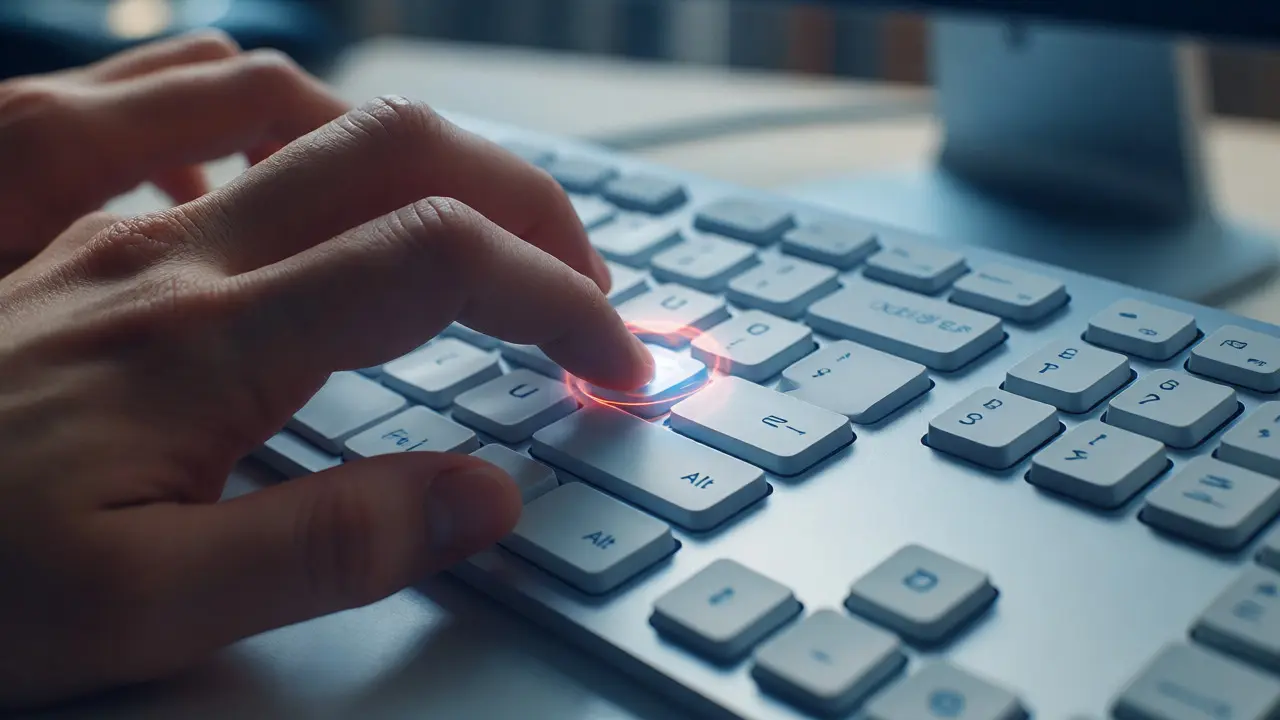
Nejrozšířenější metodou na PC je použití takzvaných Alt kódů (numerických kombinací pro zadávání speciálních znaků ve Windows). Pro kroužek nad u existuje konkrétní číslo. Musíte však mít aktivní numerickou klávesnici (Num Pad). Pokud máte notebook bez tohoto bloku, tato metoda nefunguje standardně, leda byste použili funkční klávesy (Fn), což bývá nepraktické.
| Znak | Popis | Alt kód (s NumLock) | Alternativní cesta (bez NumPad) |
|---|---|---|---|
| ů | Malé u s kroužkem | Alt + 0251 | Ctrl + Shift + ^, pak U |
| Ů | Velké U s kroužkem | Alt + 0375 | Ctrl + Shift + ^, pak Shift + U |
| ú | Malé u s čárkou (pro srovnání) | Alt + 0250 | Ctrl + ', pak U |
Postup je jednoduchý: Zapněte NumLock. Podržte levý Alt. Na numerické klávesnici zadejte číslice 0251. Pusťte Alt. Znak se objeví. Pokud se nic nestane, pravděpodobně nemáte zapnutý NumLock nebo váš software ignoruje Alt kódy (například některé webové prohlížeče nebo hry).
MacOS: Elegance přes klávesové zkratky
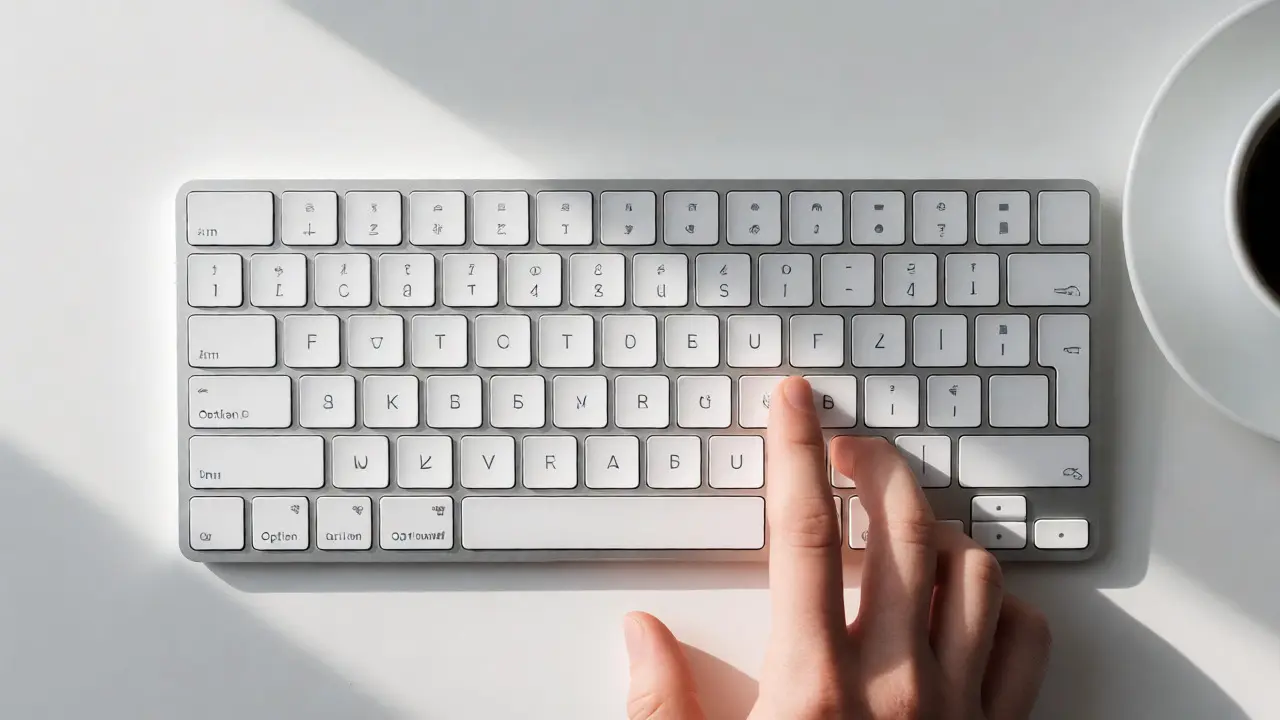
Pokud jste uživatel Macu, gratuluji. Apple má systém diakritiky vyřešený mnohem intuitivněji než Windows. Neexistují zde žádné složité číselné kódy. Místo toho se používá kombinace klávesy Option (Alt) a následného stisku příslušného písmene.
Pro napsání „ů“ udělejte toto:
- Stiskněte a podržte klávesu Option.
- Stiskněte klávesu U. Uvidíte, že se kurzor zastaví a objeví se samotný kroužek (°).
- Pusťte obě klávesy a okamžitě stiskněte znovu U.
Výsledkem je „ů“. Pokud chcete velké „Ů“, postup je stejný, ale v posledním kroku stisknete Shift + U. Tento systém funguje napříč všemi aplikacemi na MacOS, od Pages po Terminal. Je to rychlé, paměti-friendly a nevyžaduje žádnou numerickou klávesnici, kterou MacBooky tradičně postrádají.
Mobilní zařízení: Android a iOS
Na chytrých telefonech je psaní speciálních znaků ještě snazší, protože dotykové klávesnice mají vestavěnou podporu pro dlouhé stisky. Nicméně, mnoho lidí tuto funkci nezná a místo toho přepíná jazykovou klávesnici na češtinu, což zpomaluje psaní.
iPhone a iPad (iOS):
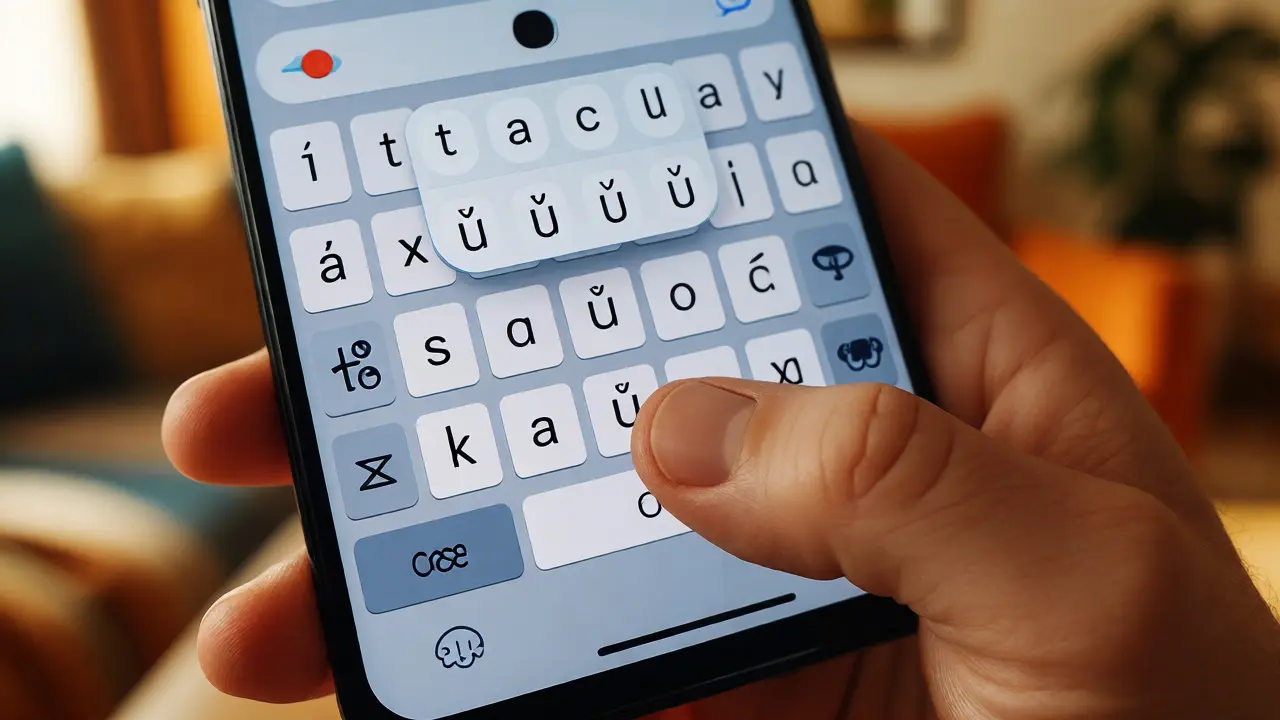
Otevřete klávesnici. Najděte písmeno U. Prstem na něm podržte prst (neklikejte, ale držte). Objeví se bublina s nabídkou variant: u, ü, ů, ú. Přejeďte prstem na „ů“ a pusťte. Hotovo. Funguje to stejně pro všechna písmena s diakritikou.
Android:
Princip je identický. Otevřete Gboard nebo Samsung Keyboard. Podržte prst na písmenu U. Nabídka se objeví nad klávesnicí. Vyberte „ů“. Pokud máte nastavenou českou klávesnici, často tam najdete „ů“ přímo na klávese, ale varianta přes dlouhý stisk funguje univerzálně i na anglické klávesnici.
Microsoft Office: Nejrychlejší cesta ve Wordu
Pokud strávíte většinu dne v Microsoft Wordu nebo Excelu, Alt kódy mohou být otravné kvůli nutnosti numerické klávesnice. Existuje lepší způsob, který využívá vestavěné funkce Office pro diakritiku.
Zkuste tuto zkratku:
- Stiskněte Ctrl + Shift + ^ (klávesa s kroužkem, často sdílená s číslicí 6 nebo pomlčkou, záleží na rozložení).
- Pusťte všechny klávesy.
- Stiskněte U.
Výsledkem bude „ů“. Pro velké „Ů“ stiskněte po uvolnění zkratek Shift + U. Tato metoda je spolehlivější než Alt kódy, protože nezávisí na stavu NumLocku a funguje i na noteboocích bez numerického bloku. Funguje také v PowerPointu a Outlooku.
Univerzální řešení: Klávesová mapa a Copy-Paste
Co když máte starší počítač, kde Alt kódy nefungují, nebo používáte Linux? Případně potřebujete napsat desítky znaků najednou? Pak se vyplatí vytvořit si vlastní „textový snippet“ nebo použít systémovou klávesovou mapu.
Ve Windows můžete otevřít aplikaci Klávesová mapa (utility included in Windows for viewing special characters) (najdete ji vyhledáním „charmap“). Najdete tam „ů“, kliknete na něj, zvolíte „Copy“ a vložíte kamkoliv. Pomalé, ale spolehlivé.
Lepším řešením je vytvoření vlastního zástupce. Ve Wordu jděte do Soubor > Možnosti > Dokončování textu. Přidejte automatické dokončování, kde při napsání „uu“ se automaticky nahradí za „ů“. Toto si musíte nastavit ručně, ale jednou za čas to stojí za to, pokud píšete hodně textů obsahujících toto písmeno.
Typické chyby a jak jim předcházet
I zkušení pisatelé dělají chyby. Nejčastější problém je záměna kroužku s ostatními diakritickými znaménky. „Ú“ (čárka) versus „ů“ (kroužek). Gramaticky je to rozdíl mezi přítomným časem („děláš“) a minulým nebo jiným významem. V technické dokumentaci může chyba vést k nepochopení názvu proměnné nebo produktu.
Další častou chybou je psaní „u“ bez diakritiky z lenosti. V neformální SMSce to nevadí, ale v pracovním e-mailu působí nedbale. Pokud nemůžete napsat kroužek, raději napište celý text bez diakritiky konzistentně, než aby byl polovičatý.
Frequently Asked Questions
Jak napíšu velké Ů na Windows bez numerické klávesnice?
Nejlepší cestou je použít zkratku Ctrl + Shift + ^ a poté Shift + U. Alternativně můžete zkopírovat znak „Ů“ z webu a vložit ho, nebo použít nástroj Klávesová mapa (Charmap) ve Windows.
Fungují Alt kódy i v prohlížeči Chrome?
Ano, Alt kódy by měly fungovat i v textových polích na webových stránkách v Chromu, pokud máte zapnutý NumLock. Některé specifické webové aplikace nebo hry však mohou zachytávat stisky kláves a Alt kódy mohou selhat. V takovém případě doporučuji zkopírovat znak z jiného programu.
Jaký je rozdíl mezi ú a ů?
Oba jsou dlouhá „u“. Rozdíl je gramatický a historický. „Ú“ se často vyskytuje na začátku slov nebo v kořenech, zatímco „Ů“ se objevuje uprostřed slov nebo na koncích skloňovaných tvarů. Například „kůň“ (s kroužkem) versus „úhel“ (s čárkou). Výslovnost je téměř totožná, ale pravopisně jsou nenahraditelné.
Mohu si nastavit vlastní klávesovou zkratku pro kroužek?
Přímo ve Windows pro libovolnou aplikaci to jde obtížně. Ale v programech jako AutoHotkey (pro pokročilé uživatele) nebo pomocí funkcí „AutoCorrect“ v Microsoft Office si můžete vytvořit vlastní zkratky. Například nastavit, že „[u]“ se nahradí za „ů“.
Co když mám anglickou klávesnici a potřebuji češtinu?
Pokud máte fyzicky anglickou klávesnici (US layout), ale nastavili jste českou softwarovou klávesnici,位置 písmen se posunou. Doporučuji naučit se polohy na fyzické klávesnici nebo používat Alt kódy, které jsou nezávislé na rozložení. Naopak, pokud máte českou klávesnici (QWERTZ), kroužek je často dostupný přímo na klávese s číslem 6 nebo pomlčkou, závisí na modelu.
Závěr: Vyberte si metodu, která sedí vašemu stylu
Neexistuje jedna univerzální nejlepší cesta. Pokud pracujete na desktopu s plnou klávesnicí, Alt kódy jsou nejrychlejší. Na MacBooku je to jednoznačně Option+U. Na telefonu je to dlouhý stisk. A ve Wordu vsaďte na Ctrl+Shift+^. Klíčem je cvik. Zkuste jednu metodu používat týden. Brzy zjistíte, že vaše ruce pohyb dělají automaticky, aniž byste přemýšleli. Psaní češtiny by nemělo být utrpení, ale plynulý proces. Tak až příště narazíte na slovo „dům“, už nebudete váhat.